



網上課堂教起來容易,管理起來卻很費勁。不少教育中心提供 Zoom 或 Google Meet 課堂,讓學生在家彈性學習——但在幕後,總要有人建立每個會議、對照時間表找出應該收到連結的人、把連結發給正確的學生和老師,而每次課堂改期後又要重做一遍。如果你用 Microsoft Teams 分享教材,學生報讀或退出課程時,還要逐一在 Teams 加入或移除。
解決方法不是再開一張試算表——而是讓時間表成為唯一的資料來源。SchoolTracs 已整合 Zoom、Microsoft Teams 和 Google Meet,只要時間表有變動,視像平台就會自動同步。本文以 Zoom 為主要示例,並把 Google Meet 和 Microsoft Teams 列為同樣支援的替代方案,適合已採用 Google Workspace 或 Microsoft 365 的中心。有一點值得預先規劃:每個 Zoom 帳戶只能對應一個分校,多分校的中心需要為每個分校準備獨立的 Zoom 帳戶,而非共用一個登入。本文會介紹每個整合的運作方式,以及如何開網上課堂而不用四處追連結。
為甚麼人手管理網上課堂如此耗時?
每個網上課堂都涉及三個環節:會議本身、學生名單和通知。以人手處理,每個環節都會以可預見的方式出錯:
- 會議在時間表以外建立,行政人員要對照兩個系統才知道哪些課堂是網上課堂。
- 名單逐漸過時——上星期改了期的學生仍拿着舊連結,新報讀的學生卻甚麼都沒有。
- 通知依賴有人記得在每次變動後通知老師和每位學生。
當時間表自動帶動這三個環節,這一整類行政工作便會消失。
如何在時間表上管理 Zoom 課堂?
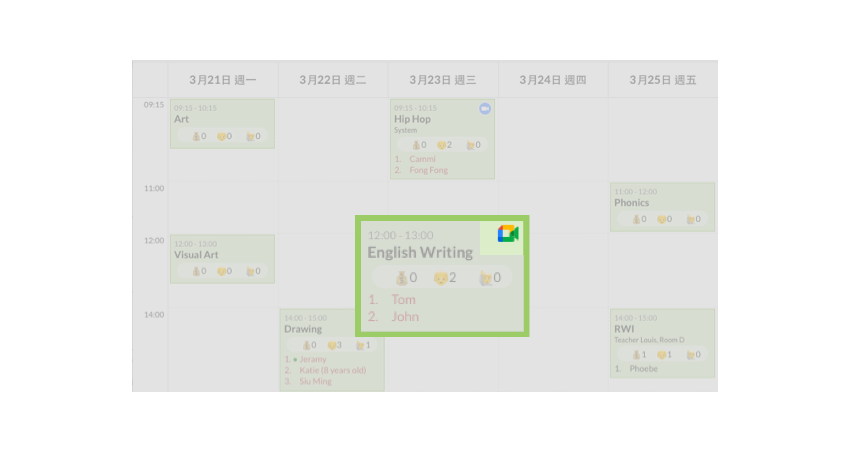
如果你要在三個平台中先選一個,可以由這裡入手:為了把面授和 Zoom 課堂一併管理,SchoolTracs 把 Zoom 直接整合到時間表之中。你可以直接在 SchoolTracs 時間表上建立 Zoom 課堂,一眼分辨哪些是 Zoom 課堂、哪些是面授課堂。老師可以查看自己的課堂,並直接從時間表取得 Zoom 課堂連結和密碼——行政人員毋須另外建立 Zoom 會議再逐一發給老師。
在時間表上建立或更改 Zoom 課堂安排後,Zoom 會自動同步會議資料。在 SchoolTracs 改期就已足夠;Zoom 那邊會自動跟上。
Google Meet 整合如何令課堂和名單保持同步?
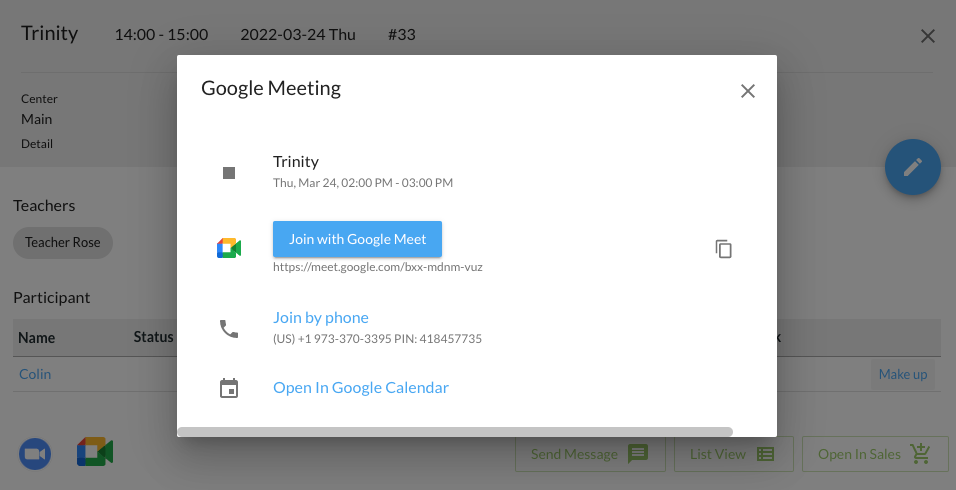
如果你在 Google Meet 開網上課堂,建立會議和通知所有人通常是最花時間的部分。有了 SchoolTracs 的 Google Meet 整合,你可以直接在時間表上建立 Google Meet,連結就顯示在時間表上。當你在時間表把學生加入班別時,Google Meet 會同步會議參加者,班上所有學生亦會自動收到電郵邀請。
改期同樣自動處理:學生改期或退出課堂時,Google Meet 會相應更新。你毋須另外維護參加者名單——時間表本身就是參加者名單。
如何讓老師自動掌握最新安排,毋須行政人員追問?
在時間表上建立 Google Meet 後,老師可以輕鬆看到自己何時有網上課堂,並自行取得加入資料。當課堂有學生加入或退出時,老師會自動收到電郵通知。行政人員不再需要在每次課程安排變動時逐一通知老師——系統會代為跟進。
用 Microsoft Teams 分享教材又如何?
有些教育中心會用 Microsoft Teams 向學生分享教材。一般做法是人手在 Teams 建立每個團隊,然後隨着報讀情況變動逐一加入或刪除學生。有了 SchoolTracs 的 Teams 整合,你可以一鍵把 SchoolTracs 時間表同步至 Microsoft Teams:在時間表建立新班別時,Microsoft Teams 會自動建立對應的 Team,學生加入或退出時成員名單亦會跟隨你的報讀資料自動更新。
這樣就能輕鬆把教材發送給每班正確的學生,完全不用在 Teams 裏維護名單。
我的中心應該用哪個平台?
由於 SchoolTracs 三個平台都支援,選擇的關鍵在於老師和家長本身已習慣用甚麼:
- Zoom——實時課堂最為人熟悉的選擇;如果家長已經會用,而你想要簡單的連結加密碼加入方式,這是首選。
- Google Meet——如果中心已使用 Google Workspace 就最合適;學生會收到日曆式電郵邀請,參加者名單亦會自動更新。
- Microsoft Teams——當分享教材與實時課堂同樣重要時最強,因為每班都有自己的 Team,附設檔案和聊天功能。
無論選哪一個——甚至不同課程混合使用——流程都一樣:在 SchoolTracs 排課,視像平台、名單和通知就會自動跟上。你亦可以把網上排課與其他行政工作結合,例如排課與改期流程。
理想的網上課堂流程實際上是怎樣的?
整合連接好之後,混合面授與網上課堂的中心,日常運作會變得簡短而可重複:
- 安排課程時:在 SchoolTracs 時間表建立班別並標示為網上課堂——Zoom 會議、Google Meet 連結或 Team 會同時建立。
- 學生報讀時:在時間表把學生加入班別,其邀請、Meet 參加資格或 Teams 成員身份便會自動跟上。
- 課堂改期時:在時間表改期,會議資料自動更新,受影響的學生和老師毋須另行公佈也會收到通知。
- 學生要求補堂時:在時間表把學生調到另一節課,其餘交由參加者同步功能處理。
共通點是沒有人直接修改視像平台。一旦員工開始在 Zoom、Meet 或 Teams 裏人手建立會議或名單,兩個系統就會漸漸脫節,你又要回到互相對照的日子。只要教導團隊一條規則——「不在時間表上的就不存在」——整合功能就會確保其他一切保持一致,即使課程混合面授和網上節數也一樣。
開網上課堂不應該代表每天多花一小時管理連結。當 Zoom、Teams 和 Google Meet 都由同一個時間表帶動,行政人員不用再複製連結,老師不用再問會議在哪裏,學生亦永遠準確進入自己的課堂。申請免費試用 SchoolTracs,在你自己的時間表上體驗這些整合。
常見問題
可以直接在補習社時間表上建立 Zoom 課堂嗎?
可以。透過 SchoolTracs 的 Zoom 整合,你可以直接在時間表上建立 Zoom 課堂,一眼看到哪些課堂是網上課堂,老師亦可直接在時間表取得 Zoom 連結和密碼——毋須任何人手動發送連結。
Google Meet 整合如何處理補堂和改期?
在 SchoolTracs 時間表上建立 Google Meet 後,連結會顯示在時間表上,學生亦會收到電郵邀請。當學生報讀、改期或退出課堂時,Meet 的參加者名單會自動更新,老師也會收到電郵通知。
Microsoft Teams 整合有甚麼功能?
SchoolTracs 可以一鍵把時間表同步至 Microsoft Teams。在時間表建立新班別時,系統會自動建立對應的 Team;學生報讀或退出時,成員名單亦會保持同步——非常適合向每個班別分享教材。
網上課堂有變動時,需要人手通知老師嗎?
不需要。老師可以在時間表上看到自己的網上課堂和加入資料;當課堂有學生加入或退出時,老師會自動收到電郵通知,行政人員毋須逐次通知老師每項時間表變動。