



如果你经营一家教育中心,几乎所有运营问题最终都会在课程表上暴露出来。家长来电询问周四的课还有没有名额,而答案藏在一份只有某位行政人员能安全编辑的电子表格里。兼职老师改了可上课时间,却没人更新主文件,直到学生走进一间没有老师的教室。两位行政人员把同一间课室订在了同一个小时。当课程、兼职老师和课室的数量成倍增长,“把 Excel 更新好就行”就不再是一个可行的方案。
解决之道不是对电子表格更加自律,而是换用一张共享的统一时间表:由系统替你检查可用时间、即时同步给所有人,并在每个时段上直接呈现运营信息——名额、出勤、缴费状态。本指南将以 SchoolTracs 为实例,一步步教你如何搭建这套流程。
为什么电子表格排课注定失灵?
用电子表格做时间表有三个结构性问题。第一,它只存在于一个地方:行政人员、老师和销售无法同时操作,回答一个“还有多少名额”的简单问题都要先找到文件的负责人。第二,它无法提醒冲突:没有任何机制阻止你把课排给正在休假的老师,或把两堂课安排到同一间课室。第三,它对中心的其他运营一无所知:出勤、缴费和补课记录都散落在别的文件里,核对全靠人工。
专为排课而生的时间表能同时解决这三个问题。在 SchoolTracs 中,行政、老师和销售随时随地都在同一张课程表上工作。行政人员可以查看整个中心的排课,老师则可筛选只看自己的课——回答报名咨询、查看教学时间表这些日常事务,不再依赖某一个人和某一份文件。
第一步:按老师与课室的真实可用时间排课,而不是凭记忆
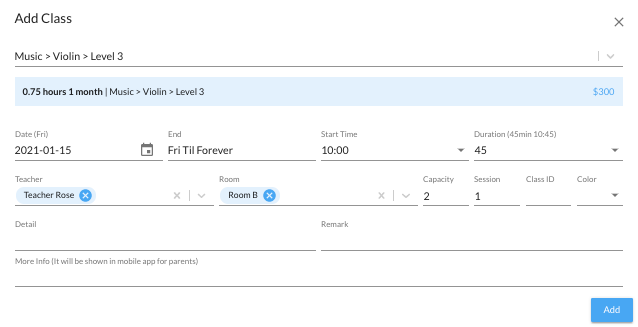
建立课堂时,你看到的应该是真实的可用时间,而不是靠猜。SchoolTracs 的排课工具让你快速查看每位老师在任意一天、一周或一个月内的可用时段。如果你尝试把课排给不可用的老师,系统会自动提醒你。
课室也是同理。分配课室时,如果该课室不可用,SchoolTracs 会发出警告,你不必再人工核对课室占用情况,每一间教室的使用率都能最大化。
第二步:为全职与兼职老师建立排班表
许多教育中心高度依赖兼职老师,他们的时间每天不同,还会请假。人工把每门课程与每位老师的排班逐一比对,正是大多数重复预约的源头。
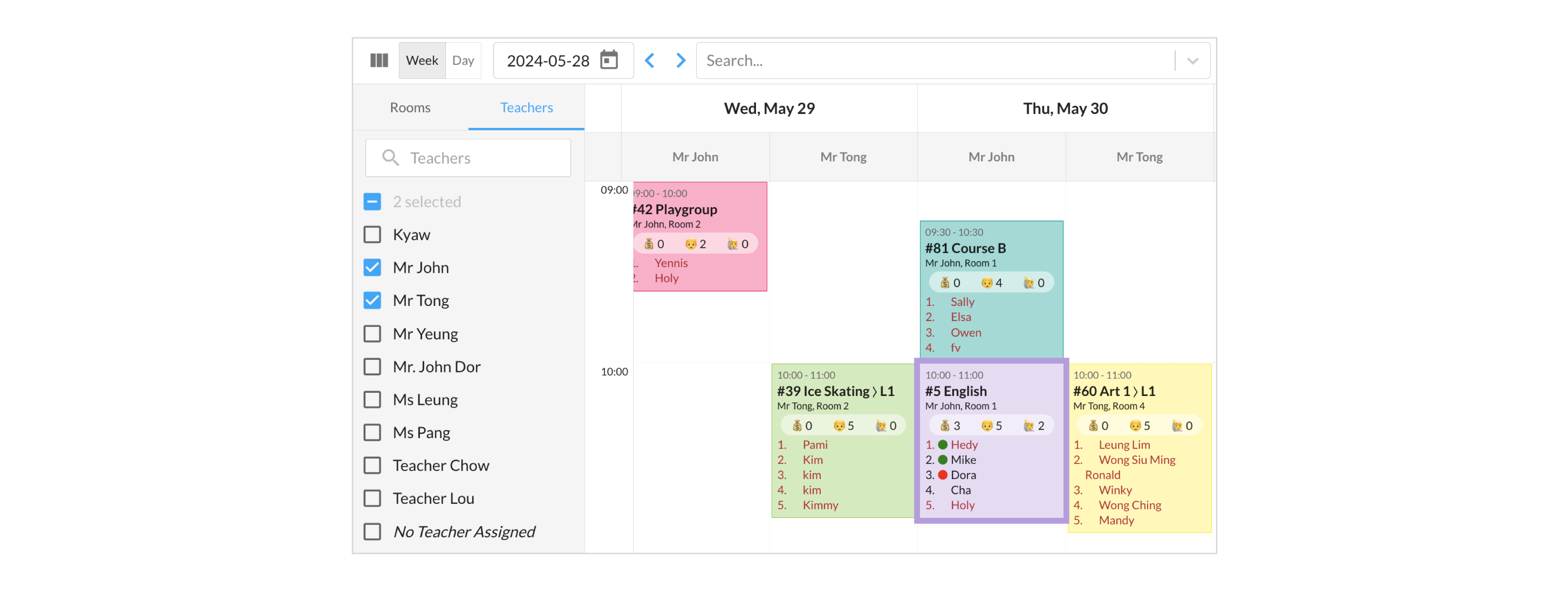
答案是把排班表直接放进时间表里。在 SchoolTracs 中,你可以保存每位员工的排班,并直接在时间表上查看,可预约与不可预约的时段一目了然。你还可以创建排班组——例如全职和兼职员工——并套用到相应人员;只需编辑一次组别设置,组内所有人自动更新。老师请假时,在排班表上标记休假即可。对于每周时间都在变的兼职老师,行政人员可逐周编辑可预约时段,让排班始终保持最新。
排班表就位后,如果你把课程分配给休班的老师、同一位老师在同一时段被排了两门课,或某个时段已有课程占用,系统都会自动提醒。冲突在排课当下就被拦截,而不是等到上课当天才发现。专属的「教师视图」模式会把每位老师的可用时间直接铺在时间表上,而课室或课堂本身设定的名额上限,一旦某个时段满额,也会触发自己的提醒。

第三步:用拖放调整课程,而不是重新录入
课程安排总在变化,每次调整的成本正是排课让人抓狂的原因。SchoolTracs 让调整变得轻而易举:
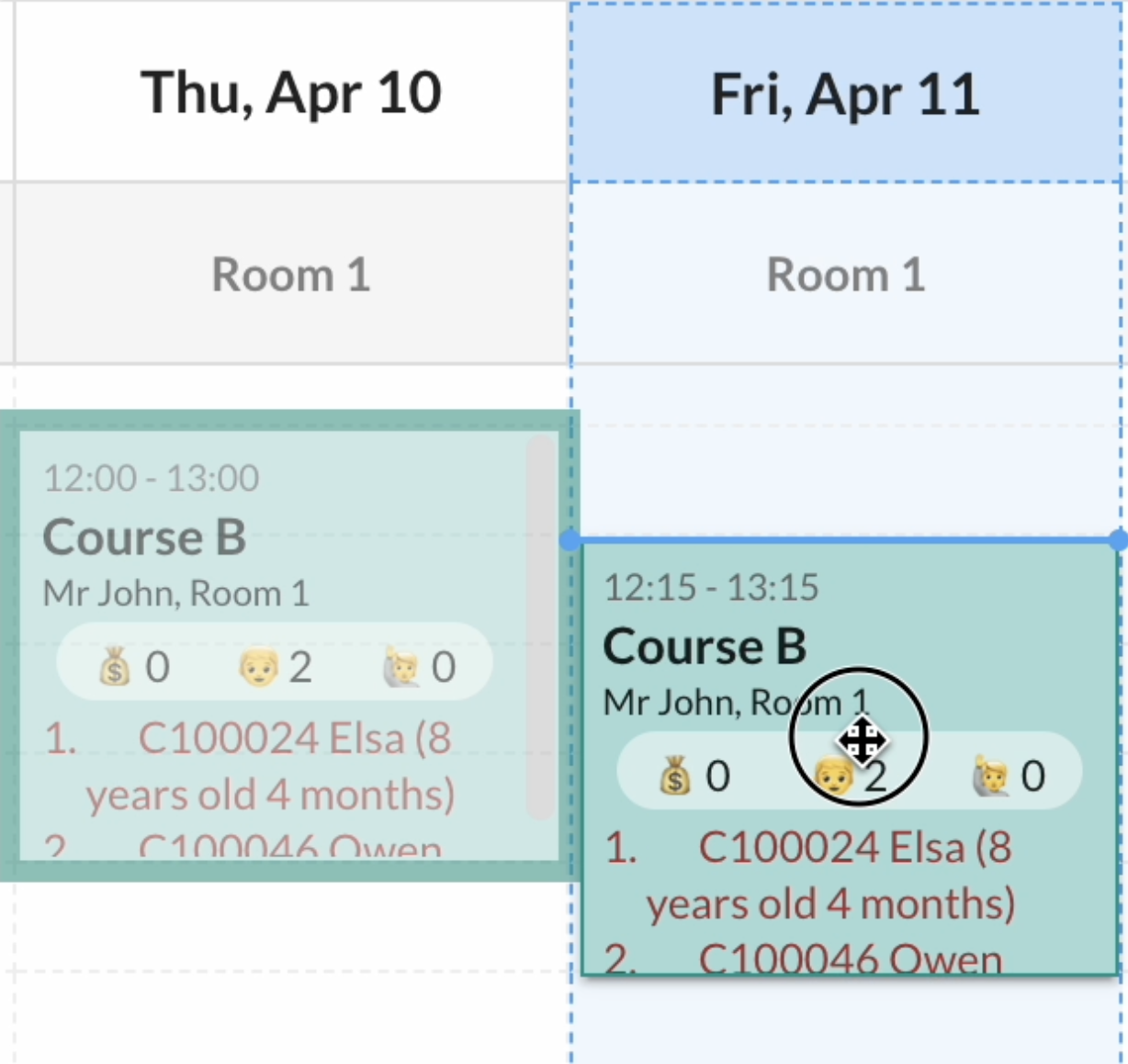
- 拖放式排课:在月视图、周视图或日视图中直接拖动课堂即可移动时间——无需手动重新录入,特别适合快速调整和临时变动。
- 一键建课:在目标时段即时创建课堂,日期和时间自动填好。
- 实时同步:课程安排、出勤或补课安排的每一次更新,都会即时同步到教师与学生应用程序,无需再挨个发消息通知。
第四步:让名额、出勤和缴费状态直接显示在时间表上
只显示时间的时间表,仍会逼你去别的系统里找答案。SchoolTracs 的时间表在每个时段上直接呈现运营细节:
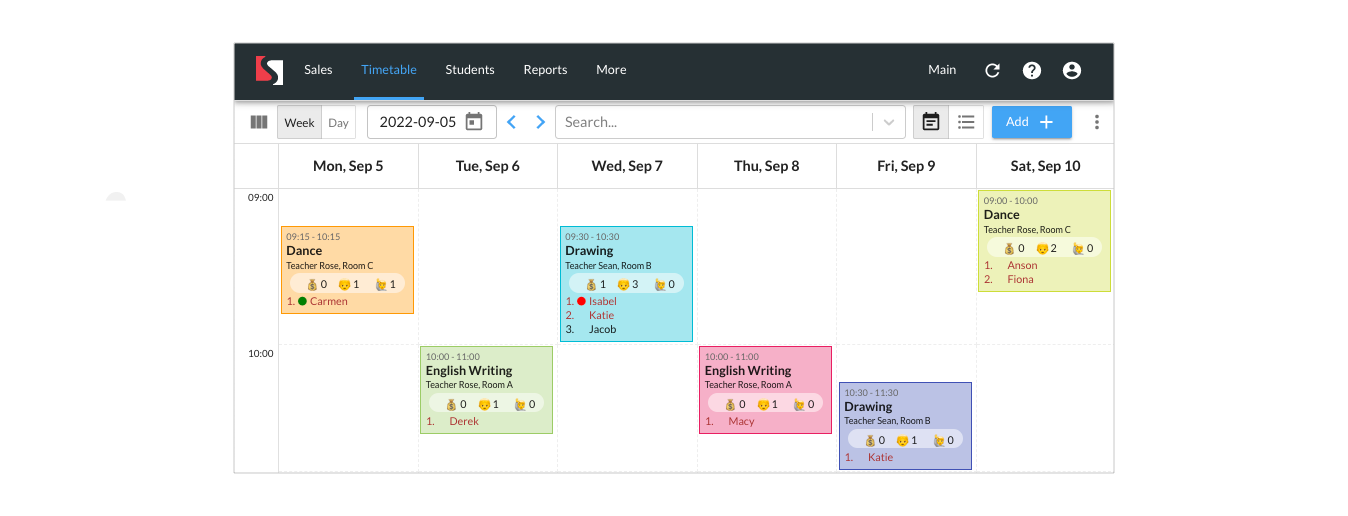
- 课程名额一目了然,行政人员能更快回答报名咨询、填满班级。
- 每个时段显示学生姓名,谁上哪堂课清清楚楚。
- 颜色区分出勤状态:绿色与红色分别标示出席与请假的学生,需要跟进的对象一眼可见。
- 欠费学生以红色显示,提示行政人员通过系统发送缴费提醒。
这让时间表变成了每日运营的控制台。老师把学生标记为请假后,行政人员可以立即联系家长安排补课——完整流程请参阅我们的姊妹指南如何公平地处理补课与调课。调课记录井然有序,提醒会自动发送给学生,老师登录后看到的永远是最新的时间表。
第五步:善用视图与搜索,快速找到目标
随着中心规模扩大,快速找到某个学生的课或某间课室的一天安排,与正确排课同样重要。SchoolTracs 提供:
- 课堂详情总览:逐堂课列出每位学生的缴费状态与出勤记录,管理细致到位。
- 学生搜索:一键调出学生资料与课堂详情,不必在表格中人工翻找。
- 灵活视图:在日期、老师、课室三种视图间自由切换,从任意角度清晰掌握每日运营。
老师如何在手机上保持同步?
共享时间表要发挥作用,前提是老师真的会查看,而老师很少坐在电脑前。通过 SchoolTracs 教师应用程序,老师可以随时随地查看课程安排,清楚看到每堂课的学生名单,即时了解哪些学生出席、请假或以补课身份加入,并直接在手机上点评学生表现。每当时间表调整或出勤更新,所有人都能即时看到变化——行政与老师在同一张集中式时间表上无延迟协作。

五个习惯,告别排课混乱
摆脱电子表格式的排课混乱,归根结底是五个习惯:按老师与课室的真实可用时间排课、把排班表放进时间表、用拖放让调整零成本、在每个时段上呈现名额、出勤与缴费状态,以及给老师一个实时的移动端视图。时间表要照顾两种截然不同的工作方式,值得分开规划:行政人员在网页后台完成更繁重的排课工作,老师则在课间用手机 App 快速查看——SchoolTracs 在两端同样快速。SchoolTracs 正是围绕这套工作流程打造;SchoolTracs 表示目前有 450 个订阅客户。从开票到报表的完整功能介绍,请参阅 SchoolTracs 功能一览。
准备好让排课表格退休了吗?立即前往 www.schooltracs.com 免费试用,用 SchoolTracs 排好你下一周的课程。
常见问题
教育中心排课最好的方法是什么?
使用一张共享的集中式时间表,取代分散的电子表格。每节课都应对照老师与课室的可用时间进行预约,冲突由系统自动提示。在 SchoolTracs 中,行政人员、老师和销售团队都在同一张实时时间表上工作,前台做出的更改所有人都能即时看到。
如何避免老师或课室被重复预约?
排课软件应替你检查可用时间。如果你把课程安排给休假或该时段已在授课的老师,SchoolTracs 会自动提醒你;课室不可用时也会发出警告,让冲突在影响学生之前就被发现。
兼职老师的时间每周都在变,该怎么管理?
建立排班表。在 SchoolTracs 中,你可以创建全职、兼职等排班组,标记休假日,并逐周编辑可预约时段,让时间表在分配课程时始终反映每位老师的真实可用时间。
老师可以在手机上查看课程表吗?
可以。通过 SchoolTracs 教师应用程序,老师可随时随地查看最新课程安排、查看每堂课的学生名单、点名记录出勤,并直接在手机上点评学生表现。
时间表可以同时显示出勤和缴费状态吗?
在 SchoolTracs 中可以。每个时段都会显示已报名的学生,出勤状态以颜色区分,欠费学生以红色标示,行政人员可直接从时间表跟进补课安排和缴费提醒。