


在线课程教起来轻松,管理起来却令人头疼。许多教育中心提供 Zoom 或 Google Meet 课程,方便学生灵活地在家学习——但幕后总要有人创建每一场会议,查对时间表弄清该把链接发给谁,再发给对应的学生和老师,而每次课程调整,这一整套流程都要重来一遍。如果你用 Microsoft Teams 来分享教学材料,那么每有学生报名或退课,还得逐个把他们加进或移出 Teams。
解决之道不是再多一份表格,而是让时间表本身成为唯一的资料来源。SchoolTracs 与 Zoom、Microsoft Teams 和 Google Meet 集成,时间表一旦变动,视频平台就会自动同步。本文以 Zoom 为主要示例,并把 Google Meet 和 Microsoft Teams 列为同样支持的替代方案,适合已经使用 Google Workspace 或 Microsoft 365 的中心。有一点值得提前规划:每个 Zoom 账号只能对应一个分校,多分校的中心需要为每个分校准备各自的 Zoom 账号,而不是共用一个登录。本文将说明每种集成的运作方式,以及如何在不必逐一追链接的情况下开好在线课程。
为什么手动管理在线课程如此耗时?
每一节在线课程都涉及三个环节:会议本身、学生名单和通知。靠人手处理,每个环节都会以可预见的方式出问题:
- 会议在时间表之外单独创建,行政人员必须交叉核对两套系统才能知道哪些课是在线课程。
- 名单会逐渐过时——上周调课的学生还拿着旧链接,而新报名的学生却什么都没有。
- 通知要靠有人记得在每次变动后给老师和每位学生发消息。
当时间表能自动驱动这三个环节时,这整一类行政工作就会消失。
如何直接从时间表开设 Zoom 课程?
如果你打算先选定一个平台,可以从这里入手:为了让面授课和 Zoom 课程能统一管理,SchoolTracs 把 Zoom 直接集成到时间表中。你可以直接在 SchoolTracs 时间表上创建 Zoom 课程,一眼就能看出哪些课是 Zoom 课程、哪些是面授课程。老师能查看与自己相关的课程,并直接从时间表获取 Zoom 课程的网址和密码——行政人员不必单独创建 Zoom 会议再逐个发给老师。
一旦你在时间表上创建或修改 Zoom 课程安排,Zoom 会自动同步会议信息。在 SchoolTracs 中重新排课就已足够,Zoom 那一侧会自动跟上。
Google Meet 集成如何让课程和名单保持同步?
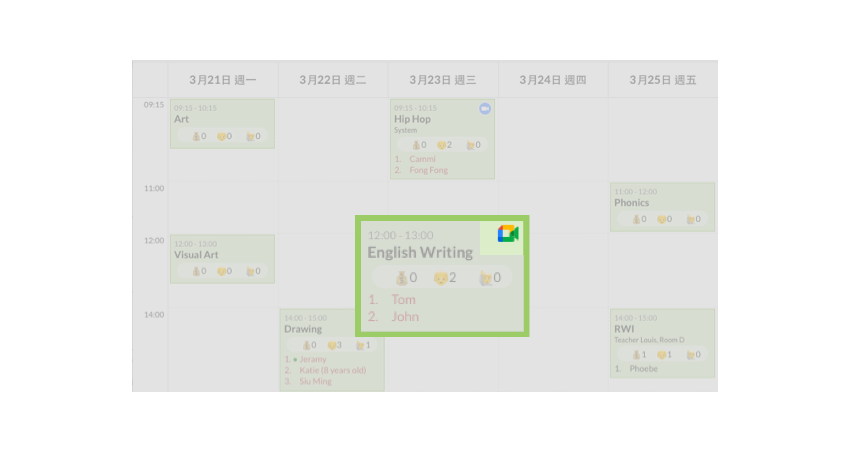
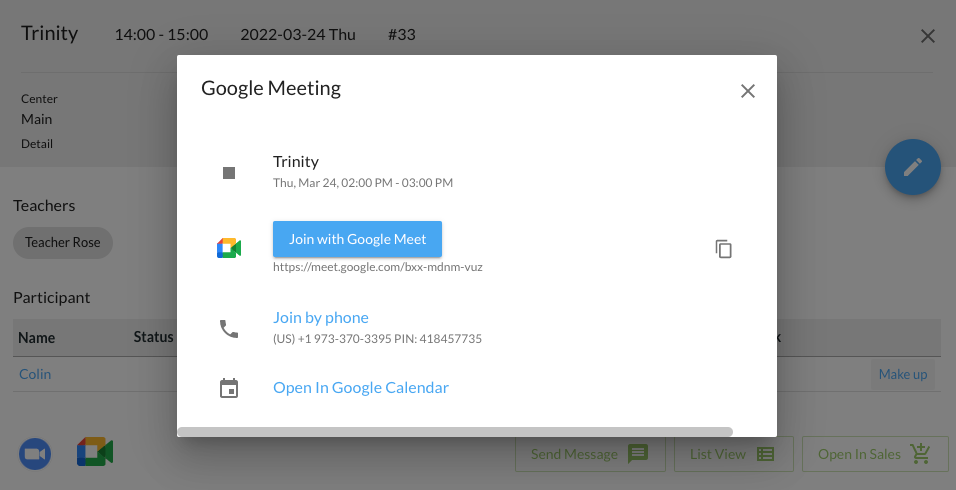
如果你用 Google Meet 开设在线课程,创建会议并通知所有人通常是最耗时的部分。通过 SchoolTracs 的 Google Meet 集成,你可以直接在时间表上创建 Google Meet,链接会直接显示在时间表中。当你在时间表上把学生加入某个班级时,Google Meet 会自动同步会议参与者,该班全体学生会自动收到邮件邀请。
调课的处理方式相同:当学生调课或退课时,Google Meet 会相应更新。不需要再单独维护一份参与者名单——时间表本身就是参与者名单。
老师如何在不被行政催促的情况下随时了解最新情况?
在时间表上创建 Google Meet 后,老师可以轻松看到自己何时有在线课程,并自行获取加入信息。当学生被加入或移出他们的课程时,老师会自动收到邮件通知。行政人员不再需要在课程安排变动时逐一通知老师——系统会代为完成这项跟进。
用 Microsoft Teams 分享教学材料呢?
一些教育中心使用 Microsoft Teams 与学生分享教学材料。通常做法是手动在 Teams 中创建每个团队,再随着报名变化逐个添加或删除学生。通过 SchoolTracs 的 Teams 集成,你可以一键把 SchoolTracs 时间表同步到 Microsoft Teams:当你在时间表中创建一门新课程时,Microsoft Teams 会自动为它创建一个对应的 Team,成员名单也会随着学生的报名或退课而自动跟进。
这样一来,你就能轻松把材料发给每门课程正确的学生群组,而不需要在 Teams 里另外维护名单。
我的中心该选用哪个平台?
由于 SchoolTracs 同时支持三种平台,选择就取决于你的老师和家庭已经在用什么:
- Zoom —— 直播课程中最熟悉的选项;如果家长早已熟悉它,并希望用简单的网址加密码即可加入,这是最佳选择。
- Google Meet —— 如果你的中心基于 Google Workspace 运作,这是理想之选;学生会收到日历式的邮件邀请,参与者名单也会自动更新。
- Microsoft Teams —— 当材料分享与直播课程同样重要时最为出色,因为每门课都能拥有自己的 Team,配有文件和聊天功能。
无论你选哪一个——或者在不同课程中混合使用——工作流都是一样的:在 SchoolTracs 中排课,视频平台、名单和通知会自动跟进。你还可以把在线排课与其他行政工作结合起来,例如课程排课与调课工作流。
一套良好的在线课程工作流在实际中是什么样子?
一旦这些集成连接好,一家混合授课中心的日常流程会变得简短且可重复:
- 排课时:在 SchoolTracs 时间表上创建课程并标记为在线课程——Zoom 会议、Google Meet 链接或 Team 会同时被创建。
- 学生报名时:把他们加入时间表上的课程。他们的邀请、Meet 参与身份或 Teams 成员身份会自动跟进。
- 课程调整时:在时间表上重新安排。会议详情会更新,受影响的学生和老师会收到通知,不需要单独发布公告。
- 学生申请补课时:在时间表上把他们调到其他场次,参与者同步会处理剩下的一切。
其中共通的一点是,没有人直接在视频平台里操作。一旦有员工开始在 Zoom、Meet 或 Teams 内手动创建会议或名单,两套系统就会逐渐脱节,你又要回去交叉核对。给团队定下一条规则——“不在时间表上的,就不存在”——这些集成就能替你保持一切一致,即便是部分场次面授、部分场次在线的混合课程也不例外。
开设在线课程,不应该意味着每天多花一小时管理链接。当 Zoom、Teams 和 Google Meet 全部由一张时间表统一驱动,行政人员不再需要复制链接,老师不再需要询问会议在哪里,学生也总能进对班级。申请免费试用 SchoolTracs,在你自己的时间表上体验这些集成。
常见问题
我可以直接从教育中心的时间表创建 Zoom 课程吗?
可以。通过 SchoolTracs 的 Zoom 集成,你可以直接在时间表上创建 Zoom 课程,一眼就能看出哪些课是在线课程,老师也能直接从时间表获取 Zoom 会议网址和密码——不需要任何人手动发送链接。
Google Meet 集成如何处理调课?
当你在 SchoolTracs 时间表上创建一个 Google Meet 会议后,链接会显示在时间表中,学生会收到邮件邀请。当学生报名、调课或退课时,Meet 的参与者名单会自动更新,老师也会收到邮件通知。
Microsoft Teams 集成能做什么?
SchoolTracs 一键将你的时间表同步到 Microsoft Teams。在时间表中创建新课程时,系统会自动创建对应的 Team,随着学生报名或退课,成员名单也会保持同步——非常适合与每个班级分享教学材料。
在线课程发生变动时,需要手动通知老师吗?
不需要。老师可以在时间表上看到自己的在线课程和加入方式,当学生被加入或从课程中移除时,他们会自动收到邮件通知,行政人员不必再为每一次课程变动逐一发消息。